وبلاگ
آموزش کپکات کامپیوتر (CapCut PC)؛ حل مشکل برعکس نوشتن فونت فارسی و زیرنویس خودکار
آموزش کپکات کامپیوتر (CapCut PC)؛ حل مشکل برعکس نوشتن فونت فارسی و اضافه کردن فونت دلخواه پشت مانیتور بزرگ نشستهاید، ماوس و کیبورد ارگونومیک زیر دستتان است و میخواهید یک ویدیوی تبلیغاتی…
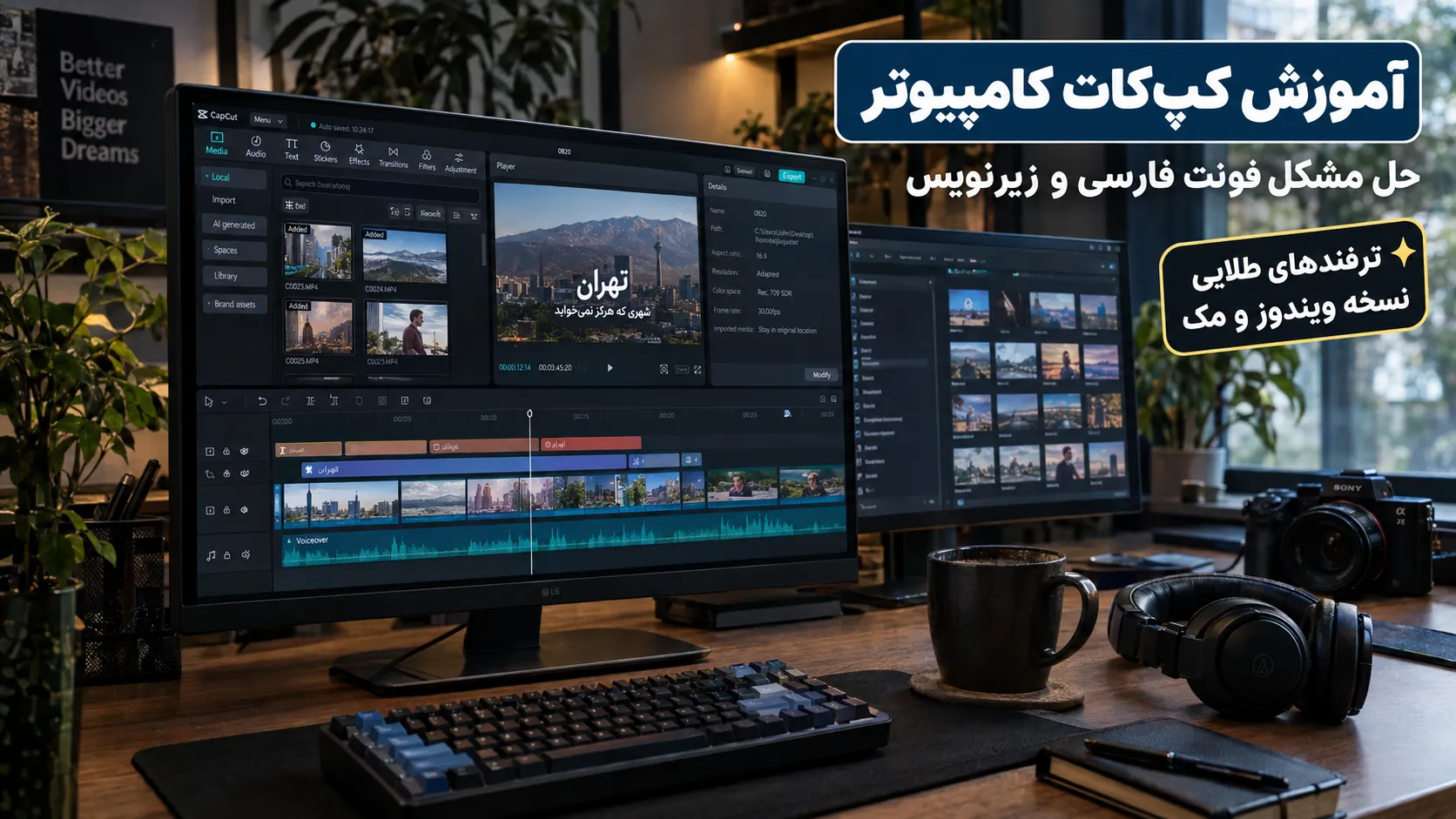
آموزش کپکات کامپیوتر (CapCut PC)؛ حل مشکل برعکس نوشتن فونت فارسی و اضافه کردن فونت دلخواه
پشت مانیتور بزرگ نشستهاید، ماوس و کیبورد ارگونومیک زیر دستتان است و میخواهید یک ویدیوی تبلیغاتی یا ریلز اینستاگرامی باکیفیت را تدوین کنید. برای اینکه از شر کندی گوشی خلاص شوید، نرمافزار قدرتمند کپکات کامپیوتر (CapCut Desktop) را باز میکنید؛ ویدیوهای باکیفیت 4K را روی تایملاین میکشید، کاتهای سرعتی را میزنید و به بخش جذاب کار یعنی تایپ متن و تیترهای قلاب ویدیویی میرسید. دستتان را روی کیبورد میگذارید و تایپ میکنید: «سلام به همراهان عزیز»؛ اما ناگهان چیزی که روی مانیتور میبینید دود از سرتان بلند میکند: «ز ی ز ع ن ا ن ا ه م ر ه ب م ا ل س»! حروف کاملاً برعکس، مقطع و جداجدا چیده شدهاند!
این ضدحال بزرگ، کابوس روزمره صدها تدوینگر و تولیدکننده محتوایی است که میخواهند از نسخه کامپیوتر کپکات روی ویندوز یا مک استفاده کنند. در حالی که نسخه موبایل زبان فارسی را به راحتی مینویسد، نسخه پیسی به دلیل ساختار موتور متنی پیشفرض خود با زبانهای راستبهچپ (RTL) به مشکل میخورد. توی این راهنمای کارگاهی و تخصصی از وبلاگ دراگونفا، قرار است این گره کور را برای همیشه باز کنیم؛ از ترفندهای تایپ مستقیم فارسی و حل باگ مقطع شدن کلمات گرفته تا اضافه کردن فونتهای اختصاصی مثل ایرانیکان و کلمه، و در نهایت فعالسازی معجزه زیرنویس خودکار با هوش مصنوعی در محیط دسکتاپ.
⚡ پاسخ سریع در ۶۰ ثانیه؛ چطور باگ فارسینویسی را فوراً حل کنیم؟
اگر عجله دارید و میخواهید همین الان متن فارسی را روی ویدیوی کپکات دسکتاپ بدون ارور تایپ کنید، این ۳ روش سریعترین مسیر هستند:
- روش اول (آپدیت به نسخه جدید): در آخرین نسخههای CapCut PC، وارد تنظیمات پروژه شده و در بخش Text، استایل فونت را روی فونتهای دارای استاندارد یونیکد عربی/فارسی بگذارید.
- روش دوم (استفاده از فارسینویس آنلاین): متن خود را در سایتهای فارسیساز معکوس (مثل ابزارهای آنلاین تایپ معکوس یونیکد) کپی کنید و خروجی تبدیلشده را با کلید
Ctrl + Vدر کادر متنی کپکات پیست کنید. - روش سوم (نصب فونتهای سری B و فارسی استاندارد): با کپی کردن فونت در مسیر فونتهای ویندوز، فونت اختصاصی خود را در تب System کپکات انتخاب کنید تا شکستگی کلمات از بین برود.
چرا کپکات ویندوز و مک فارسی را برعکس مینویسد؟ کالبدشکافی موتور متنی (RTL Engine)
برای اینکه بدانید چرا این اتفاق میافتد، باید نگاهی به معماری نرمافزارهای دسکتاپ بیندازیم. کپکات دسکتاپ بر پایه فریمورکهای مدرن کرومیوم و با موتور اختصاصی رندر گرافیکی توسعه پیدا کرده است. هسته اصلی متنی این نرمافزار به صورت پیشفرض برای زبانهای چپبهراست (LTR) مثل انگلیسی، اسپانیایی و چینی بهینهسازی شده است.
در زبانهایی مانند فارسی و عربی، علاوه بر اینکه جهت نگارش از راست به چپ است، شکل حروف بر اساس موقعیت قرارگیری در کلمه (اول، وسط، آخر یا چسبان) تغییر میکند (به این الگوریتم در اصطلاح فنی BiDi یا Bidirectional Text میگویند). وقتی نرمافزار موتور BiDi فعالی برای زبان مقصد نداشته باشد، کاراکترها را به ترتیب ورود کدهای اسکی (ASCII) از چپ به راست کنار هم میچیند و حروف را جداجدا رندر میکند! خوشبختانه با چند ترفند عملیاتی میتوان این موتور را دور زد و متنهایی با ظاهر فوقالعاده شیک تولید کرد.
چالش اول: راهکارهای قطعی حل باگ برعکس و جداجدا نوشتن فونت فارسی در CapCut PC
برای حل این مشکل، سه راهکار تجربی وجود دارد که بسته به نسخه برنامهتان میتوانید از آنها استفاده کنید:
روش اول: فعالسازی پشتیبانی متن در نسخههای جدید کپکات دسکتاپ
شرکت بایتدنس در آپدیتهای جدید نرمافزار دسکتاپ، بخش زبانی را تا حد زیادی ارتقا داده است. اگر از آخرین ورژن رسمی استفاده میکنید:
- متن مورد نظرتان را در کادر متنی (Text Box) تایپ کنید.
- در پنل سمت راست (تب Text > Basic)، به بخش Font بروید.
- لیست فونتها را باز کنید و تب را از حالت Preset روی System بگذارید.
- فونتهایی مثل Tahoma، Arial یا فونتهای فارسی نصبشده روی ویندوز (مثل ایرانیکان) را انتخاب کنید. در بسیاری از مواقع، انتخاب یک فونت سیستمی استاندارد باعث میشود موتور ویندوز به صورت خودکار حروف را به هم بچسباند.
روش دوم: تکنیک استفاده از مبدلهای یونیکد متن معکوس (روش تضمینی ۱۰۰٪)
اگر با روش اول همچنان متن شما برعکس تایپ میشود، این روش سنتی اما بینقص مشکلتان را در چند ثانیه حل میکند. ابزارهای رایگان فارسینویس آنلاین متنی که تایپ میکنید را به کد یونیکد معکوس تبدیل میکنند:
- متن فارسی خود را در یک سایت مبدل فارسینویس آنلاین تایپ کنید.
- این سایتها حروف را به شکلی معکوس میکنند که وقتی داخل کپکات پیست میشوند، موتور چپبهراست نرمافزار آنها را به صورت کاملاً درست و چسبیده از راست به چپ نمایش میدهد!
- متن پردازششده را کپی کنید و در کپکات با کلید
Ctrl + Vدر ویندوز یاCmd + Vدر مک پیست کنید. نتیجه نهایی بدون حتی یک ایراد نگارشی روی ویدیو نقش میبندد.
💡 نکته کنکوری تدوینگران: هنگام پیست کردن متنهای معکوس، به هیچ عنوان تراز پاراگراف (Alignment) را تغییر ندهید؛ همیشه تراز را روی وسطچین (Center) بگذارید تا با اضافه کردن اموجی یا علائم نگارشی مثل نقطه و علامت سوال، جای کلمات در خط عوض نشود.
چالش دوم: آموزش وارد کردن فونتهای اختصاصی فارسی به کپکات کامپیوتر
تایپ با فونتهای پیشفرض تاهوما یا آریال ویدیوی شما را شبیه کارهای آماتور میکند. برای ساخت ریلزهای ترند و ویدیوهای شیک، حتماً باید فونتهای جذابی مثل ایرانیکان (IranYekan)، کلمه (Kalameh)، لالهزار (Lalezar) یا وزیری (Vazirmatn) را وارد کپکات کنید. روند انجام این کار در ویندوز و مک بسیار سادهتر از چیزی است که فکر میکنید:
مراحل نصب فونت دلخواه روی نسخه دسکتاپ:
- فایل فونت مورد نظرتان را با فرمت
.ttfیا.otfدانلود کنید. - روی فایل فونت راستکلیک کرده و گزینه Install for all users (نصب برای همه کاربران) را انتخاب کنید تا فونت به دایرکتوری اصلی ویندوز (پوشه
C:\Windows\Fonts) اضافه شود. - اگر نرمافزار کپکات دسکتاپ باز است، آن را یکبار به طور کامل ببندید و دوباره اجرا کنید تا کش فونتهای سیستمی بارگذاری شود.
- در تایملاین کپکات، روی لایه متن بزنید، پنل راست را باز کنید، وارد تب Font > System شوید و نام فونت نصبشده را سرچ یا انتخاب کنید.
گاهی اوقات شما تمام این فونتها و استایلهای متنی را تنظیم میکنید، اما موقع خروجی گرفتن متوجه میشوید که استایلهای متحرک سهبعدی و انیمیشنهای حرفهای متن آیکون طلایی Pro دارند! اگر میخواهید بدانید اشتراک پولی چه امکانات دیگری را در کنار استایلهای متن برایتان باز میکند، پیشنهاد میکنیم مقاله تخصصی تفاوت نسخه رایگان و پرو کپکات را مطالعه کنید تا با دیدی باز تصمیم بگیرید.
چیتشیت کلیدهای میانبر کیبورد در کپکات کامپیوتر (تدوین موشکی)
دلیل اصلی مهاجرت تدوینگران از گوشی به کامپیوتر، کیبورد و کلیدهای میانبر است. اگر به جای کلیکهای مداوم با ماوس از این شورتکاتها استفاده کنید، سرعت ادیت ویدیوهایتان تا ۵ برابر افزایش مییابد:
| عملکرد و دستور | کلید میانبر در ویندوز (Windows) | کلید میانبر در مک (macOS) | صرفهجویی عملی در تایم تدوین |
|---|---|---|---|
| برش زدن سریع کلیپ (Split) | Ctrl + B | Cmd + B | کات زدن آنی روی تایملاین بدون نیاز به ابزار تیغ (Razor) |
| حذف ابتدای کلیپ تا هد پلیهد (Ripple Delete Left) | کلید Q | کلید Q | حذف سوتیها و مکثهای اول صحبت فقط با یک دکمه! |
| حذف انتهای کلیپ از پلیهد به بعد (Ripple Delete Right) | کلید W | کلید W | بستن فوری انتهای راشها بدون جابهجا کردن دستی لایهها |
| ایجاد کیفریم انیمیشن (Add Keyframe) | Alt + K | Option + K | ساخت زومهای نرم و حرکت متن بدون باز کردن پنل تنظیمات |
| چسبندگی کلیپها به هم (Toggle Snap) | کلید N | کلید N | جلوگیری از ایجاد شکافهای سیاه میلیمتری بین دو ویدیو |
| جدا کردن صدای ویدیو (Extract Audio) | Ctrl + Shift + S | Cmd + Shift + S | انتقال فوری صدای گوینده به لاین اختصاصی صدا |
| بیصدا کردن کل لایه (Mute Track) | کلید M (روی ترک) | کلید M (روی ترک) | خاموش کردن موقت صدای محیط برای بررسی نریشن |
تسلط به این کلیدهای میانبر در کنار ابزارهای ردیابی هوش مصنوعی به شما اجازه میدهد پروژههای سنگین چندلایهای که در موبایل ساعتها زمان میبرد را در کمتر از نیم ساعت نهایی کنید. اما هنوز مهمترین ویژگی دسکتاپ یعنی ساخت خودکار زیرنویس با هوش مصنوعی (Auto-Captions) باقی مانده است. برای دسترسی به سرورهای بدون قطعی این هوش مصنوعی و خروجی گرفتن بدون واترمارک با بالاترین رزولوشن، تهیه اشتراک رسمی و خرید اکانت کپ کات پرو از یک مرجع معتبر داخلی مانند دراگونفا، روند کاری شما را در سطح استانداردهای جهانی بیمه میکند.
چالش سوم: زیرنویس خودکار فارسی (Auto-Captions) با هوش مصنوعی در کپکات کامپیوتر
اگر اهل ساخت ریلز برای اینستاگرام یا ویدیو برای یوتیوب باشید، خوب میدانید که بیش از ۷۰ درصد کاربران ویدیوها را در محیطهای عمومی بدون صدا تماشا میکنند! این یعنی اگر ویدیوی شما زیرنویس متحرک و خوانا نداشته باشد، مخاطب در همان ۳ ثانیه اول ویدیو را رد میکند. در گذشته برای اضافه کردن زیرنویس به یک ویدیوی ۵ دقیقهای، باید ساعتها پای سیستم مینشستید، کلمهبهکلمه را دستی تایپ میکردید و زمانبندی ورود هر کلمه را میلیثانیهای تنظیم میکردید.
هوش مصنوعی کپکات کامپیوتر با موتور پیشرفته تبدیل گفتار به متن (Speech to Text) این فرآیند فرسایشی را به کمتر از ۳۰ ثانیه رسانده است. الگوریتمهای پردازش صوت این نرمافزار به لطف آموزش روی میلیونها ساعت داده صوتی، زبان فارسی و حتی اصطلاحات محاورهای را با دقت بسیار بالایی تشخیص میدهند.
مراحل استخراج زیرنویس خودکار فارسی در نسخه دسکتاپ:
- ویدیوی خود را وارد تایملاین کنید و مطمئن شوید لاین صوتی بدون نویز است.
- از منوی بالای نرمافزار وارد تب Text شوید و در ستون سمت چپ گزینه Auto captions را انتخاب کنید.
- در منوی کشویی زبانها (Spoken language)، زبان را روی Persian (فارسی) قرار دهید.
- دکمه آبیرنگ Generate را بزنید. هوش مصنوعی فایل صوتی را آنالیز کرده و در چند ثانیه، یک لاین کامل از قطعات متنی هماهنگ با کلام شما روی تایملاین ایجاد میکند.
⚠️ حل خطای Network Error در ساخت زیرنویس: اگر بعد از زدن دکمه Generate با ارور Failed to generate captions یا پیام عدم اتصال به اینترنت روبهرو شدید، مشکل از مسدود بودن پورتهای سرور هوش مصنوعی بایتدنس در ایران است. برای رفع این خطا، قبل از زدن دکمه جنریت، نرمافزار را ببندید، ابزار تغییر آیپی خود را روی لوکیشنهای آلمان یا ترکیه ست کنید و مجدداً امتحان کنید تا فرآیند بدون ارور تکمیل شود.
ترفند شخصیسازی همگانی زیرنویسها (یک کلیک برای تمام کلمات):
یکی از بزرگترین برتریهای کپکات کامپیوتر نسبت به گوشی این است که نیازی نیست فونت و رنگ تکتک کلمات زیرنویس را دستی عوض کنید! کافی است روی یکی از قطعات زیرنویس در تایملاین کلیک کنید؛ در پنل سمت راست تیک گزینه Apply to all را فعال نگه دارید. حالا با انتخاب یک فونت فارسی جذاب (مثل ایرانیکان بولد)، تنظیم رنگ زرد یا سفید، اضافه کردن کادر مشکی (Stroke) و اعمال انیمیشنهای پرشی هالیوودی (مانند استایلهای متحرک زیرنویس مستربین و هرمزی)، تمام خطوط زیرنویس پروژه به صورت یکدست تغییر میکنند.
تنظیمات طلایی خروجی (Export Settings) برای اینستاگرام و یوتیوب در کامپیوتر
خیلی از تدوینگرها ساعتها وقت میگذارند و یک ویدیوی شاهکار تولید میکنند، اما بعد از آپلود در اینستاگرام متوجه میشوند ویدیو تار شده، رنگها پریده و کیفیت به شدت افت کرده است! این فاجعه به دلیل تنظیمات نادرست رندر در کپکات دسکتاپ رخ میدهد. اینستاگرام برای صرفهجویی در پهنای باند، ویدیوهای با حجم غیراستاندارد را به طرز بیرحمانهای فشرده میکند.
وقتی در بالای نرمافزار دکمه آبیرنگ Export را میزنید، این پارامترها را دقیقاً مطابق چکلیست زیر تنظیم کنید:
- رزولوشن (Resolution): برای ریلز و استوری اینستاگرام، عدد را روی 1080p بگذارید. برعکس تصور عموم، رندر با کیفیت 4K برای اینستاگرام گاهی باعث فشردهسازی خشنتر توسط الگوریتم متا میشود؛ مگر اینکه در اکانتهای پرو با بیتریت اختصاصی اکسپورت بگیرید. برای یوتیوب همیشه 2K یا 4K بهترین انتخاب است.
- بیتریت (Bitrate): حالت بیتریت را از Recommended روی Higher یا Custom قرار دهید. عدد طلایی بیتریت برای ویدیوهای عمودی فولاچدی بین ۱۵ تا ۲۰ مگابیت بر ثانیه (Mbps) است.
- کدک ویدیویی (Codec): همیشه گزینه H.264 را انتخاب کنید. کدک HEVC (H.265) حجم کمتری دارد اما با برخی پلیرها و الگوریتمهای آپلود وب ناسازگار است و ممکن است باعث لگ زدن تصویر شود.
- فرمت فایل (Format): خروجی را روی MP4 تنظیم کنید. فرمت MOV برای سیستمهای مک عالی است اما حجم بسیار بالاتری تولید میکند.
- نرخ فریم (Frame Rate): برای ویدیوهای آموزشی و صحبتکردن، عدد 30fps طبیعیترین حالت است. فقط اگر ویدیوی شما دارای حرکات سریع ورزشی، رقص یا گیمینگ است، آن را روی 60fps بگذارید.
ماتریس عیبیابی خطاهای رایج کپکات دسکتاپ حین کار و اکسپورت
در جدول زیر، مهمترین باگهای نرمافزاری نسخه کامپیوتر و سریعترین راهحلهای تستشده برای حل آنها را گردآوری کردهایم:
| نشانه خطا در نسخه دسکتاپ | علت فنی در ویندوز / مک | راهکار قطعی و سریع |
|---|---|---|
| گیر کردن رندر روی ۹۹٪ یا ۵۰٪ | پر شدن حافظه کش درایو C یا تداخل کارت گرافیک با افکتهای سنگین | غیرفعال کردن موقت شتاب سختافزاری (Hardware Acceleration) در تنظیمات خروجی |
| سیاه شدن کادر پیشنمایش ویدیو | عدم تطابق درایور کارت گرافیک با انکودرهای ویدیویی کپکات | آپدیت درایور گرافیک (Nvidia/AMD) و تغییر Rendering Engine به DirectX یا OpenGL |
| لگ زدن تایملاین با ویدیوهای 4K | فشار بالای پردازش همزمان چندین لایه ویدیویی با فریمریت بالا | فعال کردن ویژگی Proxy Mode در منوی بالای پیشنمایش (Preview Quality) |
| ناهماهنگی صدا و تصویر بعد از رندر | تغییر نرخ فریم متغیر (VFR) ضبطشده با گوشیهای موبایل | تبدیل ویدیوی خام به نرخ فریم ثابت (CFR) قبل از ادیت یا استفاده از نسخه دسکتاپ پرو |
| لود نشدن استیکرها و ترنزیشنها | فیلتر بودن دامنههای CDN سرورهای استیکر بایتدنس در ایران | تنظیم دیاناس ضدتحریم روی کارت شبکه یا تغییر آیپی قبل از ورود به نرمافزار |
چرا تدوینگران دسکتاپ به نسخه پرو (CapCut Pro) نیاز قطعی دارند؟
شاید بتوان با ترفندهای مختلف، باگ فونت فارسی را در نسخه رایگان دور زد؛ اما وقتی کار تدوین به پروژههای کاری برای کارفرما، یوتیوب و آنلاینشاپها میرسد، ابزارهای نسخه پرو دسکتاپ چیز دیگری هستند. در نسخه پرو کامپیوتر، قابلیتهایی باز میشود که ساعتها زمان ادیت را کوتاه میکنند:
- موشن بلور حرفهای (Motion Blur Pro): ایجاد تاری حرکتی سینمایی روی برشهای سرعتی و متنها که کیفیت ویدیو را صد پله نسبت به کارهای آماتور بالاتر میبرد.
- جداسازی استودیویی صدای خواننده و نویز (Vocal Isolation): تفکیک بینقص صدای گوینده از آهنگ پسزمینه حتی زمانی که فایل خام صدا پر از نویز و همهمه خیابان است.
- لرزشگیر پیشرفته دوربین (Camera Shake Removal): تثبیت فریمبهفریم ویدیوهایی که روی دست با گوشی بدون گیمبال فیلمبرداری شدهاند.
- حذف پسزمینه خودکار در ویدیو با بالاترین رزولوشن: بدون نیاز به ماسکگذاریهای پیچیده در افتر افکت، سوژه را از شلوغترین محیطها برش میزند.
خیلی از کاربران تلاش میکنند با دانلود فایلهای کرکشده و پچهای متفرقه این قابلیتها را فعال کنند؛ اما واقعیت اینه که تمام ابزارهای هوش مصنوعی کپکات برای پردازش به سرورهای ابری متصل میشوند و نسخههای هکشده بعد از چند بار استفاده با خطای لایسنس بسته میشوند. تیم پشتیبانی دراگونفا با ارائه لایسنسهای صددرصد اورجینال، فعالسازی قانونی و تضمین کارکرد، به شما کمک میکند بدون استرس پریدن لایسنس، تمام تمرکز خود را روی خلق ویدیوهای درخشان و پربازدید بگذارید.
سوالات متداول کاربران درباره کپکات کامپیوتر (FAQ)
۱. آیا کپکات کامپیوتر کاملاً رایگان است یا نسخه پرو میخواهد؟
نسخه دسکتاپ به صورت پایه کاملاً رایگان است و تمام کارهای ادیت پایه، کات زدن، تغییر سرعت و تنظیم رنگ را بدون محدودیت انجام میدهد. اما برای دسترسی به افکتهای حرکتی ترند، برخی فیلترهای پیشرفته هوش مصنوعی، ترنزیشنهای سینمایی و خروجی با بیتریت بسیار بالا، تهیه نسخه پرو لازم است.
۲. حداقل سیستم مورد نیاز برای اجرای روان CapCut Desktop چیست؟
این نرمافزار بهینهسازی شگفتانگیزی دارد و برعکس پریمیر، روی سیستمهای معمولی هم بالا میآید. حداقل سیستم پیشنهادی شامل یک پردازنده Core i3 نسل ۸ به بالا، ۸ گیگابایت رم و کارت گرافیک با پشتیبانی از دایرکتایکس ۱۱ است. برای تدوین ویدیوهای 4K داشتن ۱۶ گیگابایت رم و حافظه SSD ضروری است.
۳. چرا فونتهای فارسی اضافه شده در کپکات ویندوز نمایش داده نمیشوند؟
این مشکل زمانی رخ میدهد که فونت را فقط برای کاربر جاری نصب کرده باشید. روی فایل فونت راستکلیک کرده و حتماً گزینه Install for all users را انتخاب کنید. سپس یکبار کپکات را به طور کامل از تسک منیجر بسته و دوباره اجرا کنید تا فونت در تب System ظاهر شود.
۴. آیا زیرنویس خودکار فارسی در نسخه کامپیوتر از کلمات عامیانه پشتیبانی میکند؟
بله؛ هوش مصنوعی کپکات با دقت بالایی زبان محاورهای و اصطلاحات روزمره فارسی را تشخیص میدهد. با این حال، همیشه بهتر است بعد از اتمام ساخت زیرنویس، یکبار متنها را در پنل Captions مرور کنید تا غلطهای املایی کوچک را دستی تصحیح کنید.
۵. چطور در کپکات ویندوز کش برنامه را پاک کنیم تا درایو C پر نشود؟
در صفحه اصلی برنامه روی آیکون چرخدنده (Settings) در گوشه بالا بزنید، وارد تب Cache شوید و دکمه سطل زباله جلوی Cache size را لمس کنید تا گیگابایتها فایل موقت غیرضروری بدون آسیب به پروژهها پاک شوند.
۶. آیا میتوان پروژههای ادیتشده در موبایل را روی کامپیوتر ادامه داد؟
بله؛ با قابلیت CapCut Cloud Space میتوانید پروژههای خود را روی فضای ابری اختصاصی آپلود کنید و با لاگین کردن همان حساب روی کامپیوتر، کار تدوین را دقیقاً از همان نقطه در محیط دسکتاپ ادامه دهید.
۷. چرا خروجی ویدیو در کامپیوتر کمرنگتر از پیشنمایش به نظر میرسد؟
این پدیده معروف به باگ Gamma Shift است. برای حل آن در تنظیمات Export، فضای رنگی (Color Space) را روی Rec.709 بگذارید و از کدک سازگار H.264 استفاده کنید تا رنگهای ویدیوی خروجی با نمایشگر گوشی و مانیتور کاملاً همخوانی داشته باشند.
۸. تفاوت فعالسازی اکانت پرو روی کامپیوتر با گوشی موبایل چیست؟
هیچ تفاوتی وجود ندارد؛ وقتی اکانت قانونی کپکات پرو را تهیه میکنید، میتوانید با مشخصات همان اکانت هم روی موبایل و هم روی نرمافزار دسکتاپ لاگین کنید و از تمام قابلیتهای پریمیوم روی هر دو دستگاه بدون تداخل لذت ببرید.
جمعبندی؛ قدرت مانیتور و کیبورد در خدمت خلاقیت شما
تدوین در صفحه نمایش کوچک گوشی هر چقدر هم که سریع باشد، برای ادیتهای میلیمتری، همگامسازیهای صوتی دقیق و ساخت ویدیوهای حرفهای یوتیوب و ریلز محدودیت ایجاد میکند. نرمافزار کپکات کامپیوتر بهترین نقطه تعادل میان سادگی کاربری موبایل و قدرت نرمافزارهای سنگین استودیویی است.
با یادگیری ترفندهای حل باگ حروف فارسی، وارد کردن فونتهای استاندارد و بهرهگیری از جادوی زیرنویس خودکار هوش مصنوعی، دیگر هیچ مانعی میان شما و ساخت ویدیوهای ترند وجود ندارد. همین امروز کیبوردتان را دست بگیرید، کاتهای موشکی را پیاده کنید و اجازه دهید کیفیت و سرعت کارهایتان کارفرمایان و مخاطبان را شگفتزده کند.